Montag, 14. Dezember 2009
Übung 4 - Fassadenentzerrung
puzzelig88, 23:32h
Nachdem wir die Fasseaden auf dem Landwehr Platz augenommen hatten, habe ich die ausgewählten Fotos mit Photoshop entzerrt. 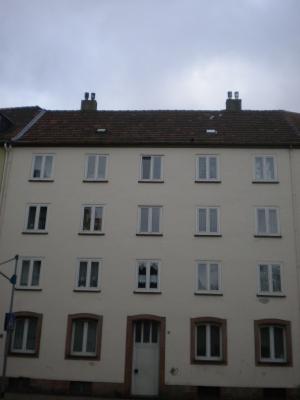 Dafür habe ich zuerst das Freistellen Werkzueg benutzt, um damit eine Fassade auszuwählen. Nachdem ich das Bild freigestellt habe, brauchte ich das Lineal um besser orientieren zu können. Daraufhin habe ich das Bild tranformiert und falls es dann immer noch nicht meinen Vorstellungen entsprach, habe ich es mit Hilfe des Werkzeugs verkrümmen, weiter bearbeitet. Dann habe ich noch mit dem Kopierstempel bzw. durch kopieren von Fassaden Teile ( Fenster....etc. ) Objekte wie Bäume und Schilder retuschiert. Als ich damit fertig war, habe ich noch die Helligkeit und den Kontrast verändert. Zu guter letzt habe ich alle Ebenen auf eine reduziert und die Pixeleinstellungen und die Bildgröße aufeinander abgestimmt.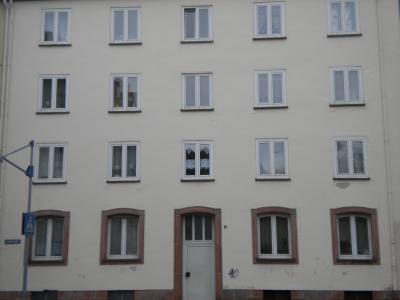
Den Plan haben wir dann mit Hilfe von Corel Draw erstellt.
Dafür habe ich zuerst das Freistellen Werkzueg benutzt, um damit eine Fassade auszuwählen. Nachdem ich das Bild freigestellt habe, brauchte ich das Lineal um besser orientieren zu können. Daraufhin habe ich das Bild tranformiert und falls es dann immer noch nicht meinen Vorstellungen entsprach, habe ich es mit Hilfe des Werkzeugs verkrümmen, weiter bearbeitet. Dann habe ich noch mit dem Kopierstempel bzw. durch kopieren von Fassaden Teile ( Fenster....etc. ) Objekte wie Bäume und Schilder retuschiert. Als ich damit fertig war, habe ich noch die Helligkeit und den Kontrast verändert. Zu guter letzt habe ich alle Ebenen auf eine reduziert und die Pixeleinstellungen und die Bildgröße aufeinander abgestimmt. Den Plan haben wir dann mit Hilfe von Corel Draw erstellt.
... link (0 Kommentare) ... comment
Donnerstag, 10. Dezember 2009
Wiedervorlage Postkarte 2
puzzelig88, 01:17h
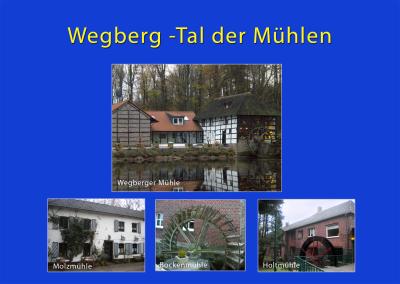
Ich habe die 4 Bilder ausgewählt und denen einer Tonwertspreitzung unterzogen. Daraufhin habe ich mit der Gradiationskurve den Kontrast erhöht. Mittels der Ebenemasken und dem Pinselwerkzeug habe ich die überflüssigen Bereiche aus den einzelnen Bildern raugeschnitten. Dem Wegberg Logo habe ich noch eine Kontuer verpasst. Die blaue Farbe aus dem Satz "Tal der Mühlen" habe ich mithilfe des Pipettenwerkzeugs aus dem Wegberg Logo gezogen. Dann habe ich die Bilder noch zusammen geschnitten und eingesetzt.
... link (0 Kommentare) ... comment
Dienstag, 1. Dezember 2009
Postkarte 2
puzzelig88, 12:09h
Bei meiner 2.ten Postkarte habe ich zuerst den gesamten Hintergrund blau eingefärbt. Nachdem ich diese Bilder ebenfalls korregiert und angepasst hatte, habe ich sie kopiert und in das Hintergrundbild eingefügt.
Darauf hin habe auf ich jedem Bild eine Unterschrift und eine Kontur hinzu gefügt. Die Überschrift habe ich zusättzlich mit einem Schlagschatten versehen.
Darauf hin habe auf ich jedem Bild eine Unterschrift und eine Kontur hinzu gefügt. Die Überschrift habe ich zusättzlich mit einem Schlagschatten versehen.
... link (0 Kommentare) ... comment
Postkarte 1
puzzelig88, 11:56h
Zuerst habe ich mit allen Bildern,die ich im Text eingefügt habe eine selektive Farbkorrektur vorgenommen, wie z.b Hecken Vergrünung, Fassaden weißer und den Himmel mehr blau (soweit es ging).
Mithilfe der Tonwertkorrektur habe ich künstliches Wasser in den Brunnen des Hintergrundbildes hinzugegefügt. Darüber hinaus habe ich mit dem Pinsel braune Stellen des Brunnens grau gefärbt.
Die restlichen Bilder, die ebenfalls korregiert wurden habe ich dann mit dem Auswahlrechtck-Werkzeug in das Hintergrundbild eingefügt. Nach dem Anpassen habe ich dann in jedem Bild eine Unterschrift. Dafür habe ich das Horizontale Text-Werkzeug verwendet. Für die große Überschrift habe ich außerdem noch unter Fülloptionen einen Schlagschatten und eine Kontur hinzugefügt.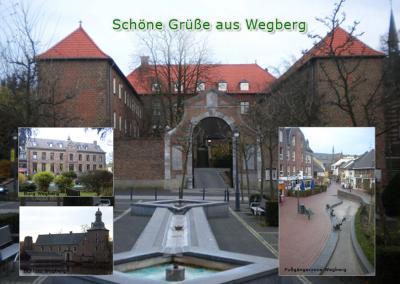
Mithilfe der Tonwertkorrektur habe ich künstliches Wasser in den Brunnen des Hintergrundbildes hinzugegefügt. Darüber hinaus habe ich mit dem Pinsel braune Stellen des Brunnens grau gefärbt.
Die restlichen Bilder, die ebenfalls korregiert wurden habe ich dann mit dem Auswahlrechtck-Werkzeug in das Hintergrundbild eingefügt. Nach dem Anpassen habe ich dann in jedem Bild eine Unterschrift. Dafür habe ich das Horizontale Text-Werkzeug verwendet. Für die große Überschrift habe ich außerdem noch unter Fülloptionen einen Schlagschatten und eine Kontur hinzugefügt.
... link (0 Kommentare) ... comment
... older stories